Чому в деяких додатках не працює мікрофон?
- Blog
- Чому в деяких додатках не працює мікрофон?
admin
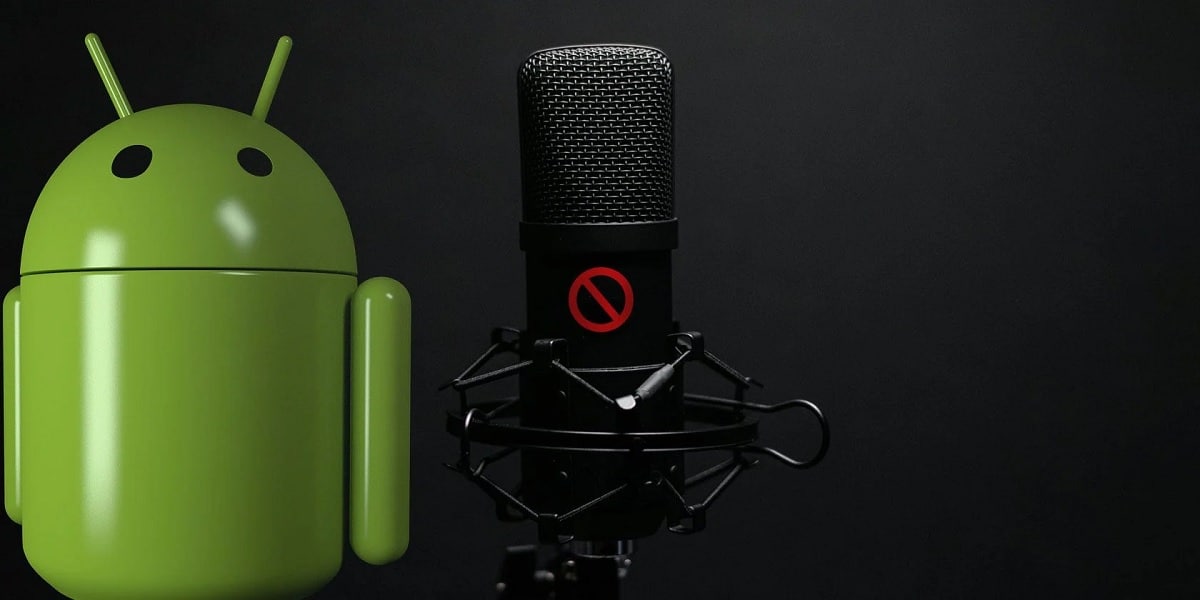
Проверьте, что у вас установлена последняя версия Google Meet. Проверьте уровень громкости, выставленный на устройстве. Убедитесь, что к устройству подключены нужные внешние микрофон и колонки. Попробуйте отключить и заново подключить устройства по Bluetooth.
Щоб перевірити, чи ввімкнено камеру та мікрофон: Проведіть пальцем униз і торкніться індикатора. Натисніть один раз, щоб перевірити, який додаток чи сервіс використовує камеру або мікрофон. Натисніть знову, щоб керувати дозволами.
Праворуч від адресного рядка натисніть піктограму Параметри упорядкування → Налаштування. Натисніть Налаштування сайту. Натисніть Мікрофон або Камера. Торкніться, щоб увімкнути або вимкнути мікрофон або камеру.
Як керувати доступом сайту до камери й мікрофона
Якщо тільки деякі додатки викликають у вас проблеми, це, ймовірно, означає, що дозволи мікрофона для них вимкнено. Перейдіть у Налаштування …
1. Збільште гучність вхідних викликів до максимальної · 2. Перезапустіть ваш пристрій · 3. Запустіть пристрій у безпечному режимі · 4. Відключити виклик по Wi-Fi.
Переконайтеся, що вибрано правильний мікрофон або динамік. · Переконайтеся, що ви правильно налаштували Bluetooth™ на комп’ютері й увімкнули потрібні пристрої.
© Copyright 2026Освітній планшет| Theme developed by Lucid Solutions