Що робити після скидання налаштувань роутера TP Link?
- Blog
- Що робити після скидання налаштувань роутера TP Link?
admin
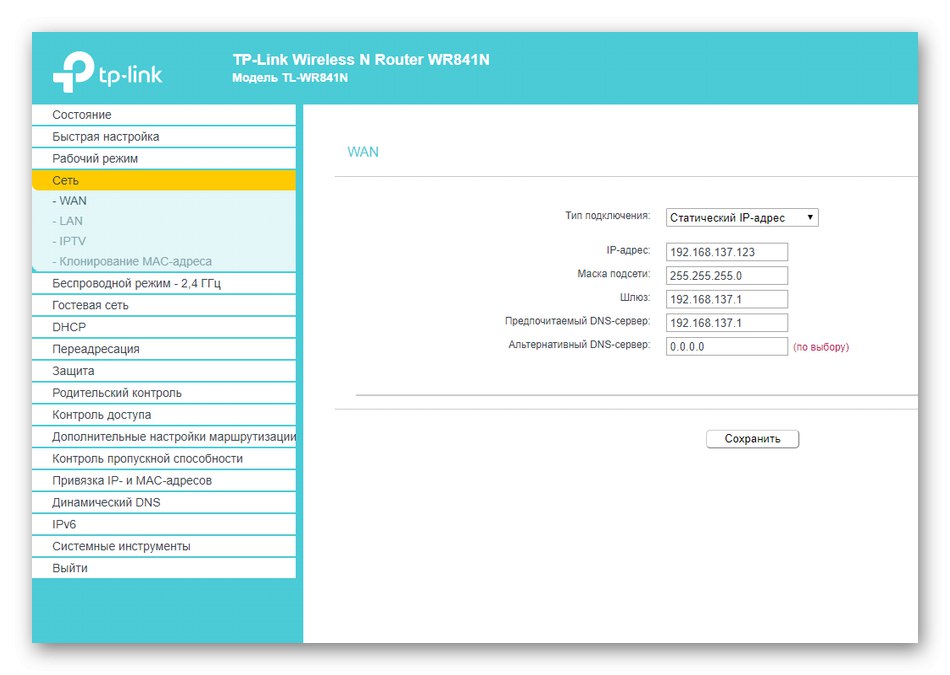
У меню зліва виберіть пункт «Системные инструменты» («System Tools»), підменю «Заводские настройки» («Factory Defaults»), натисніть кнопку «Восстановить» («Restore»). Після скидання налаштувань роутер автоматично перезавантажиться. Далі необхідно налаштувати тип підключення до інтернету, ім'я wi-fi мережі і пароль.
1. Якщо роутер використовувався раніше, перед підключенням його необхідно повернути до заводських налаштувань. Увімкніть пристрій в розетку, натисніть “reset(rst)” на задній панелі та утримуйте цю кнопку 30 секунд. Після цього роутер перезавантажиться з налаштуваннями, встановленими виробником.
Після скидання налаштувань всі налаштування користувача будуть видалені. Незалежно від поточного режиму роботи після повернення до заводських налаштувань інтернет-центр перейде в режим "Роутер" (окрім тих моделей, що мають механічний перемикач режимів роботи). Після цього потрібно налаштувати підключення до Інтернету.
Для цього, необхідно увійти через браузер у вебверсію панелі керування роутера. Наприклад, для роутерів ТР-Link, панель керування доступна за адресою 192.168.0.1 Вводимо свій логін/пароль облікового запису TP–Link. На головному екрані переходимо на вкладку «Додатково», «Система» і далі, розділ «Перезавантаження».
При вимкненому маршрутизаторі натисніть і утримуйте кнопку WPS / RESET (більше 10 секунд), поки світлодіод SYS не почне швидко блимати. Потім …
Якщо роутер раніше вже використовувався бажано виконати скидання на заводські налаштування. Для цього треба підключити роутер до електроживлення та …
Налаштування роутера TP-Link після скидання · Спосіб 1: Завантаження резервної копії · Спосіб 2: Використання модуля «Швидка настройка» · Спосіб 3: Регулює …
© Copyright 2026Освітній планшет| Theme developed by Lucid Solutions