Як передавати файли через AirDrop на Mac?
- Blog
- Як передавати файли через AirDrop на Mac?
admin
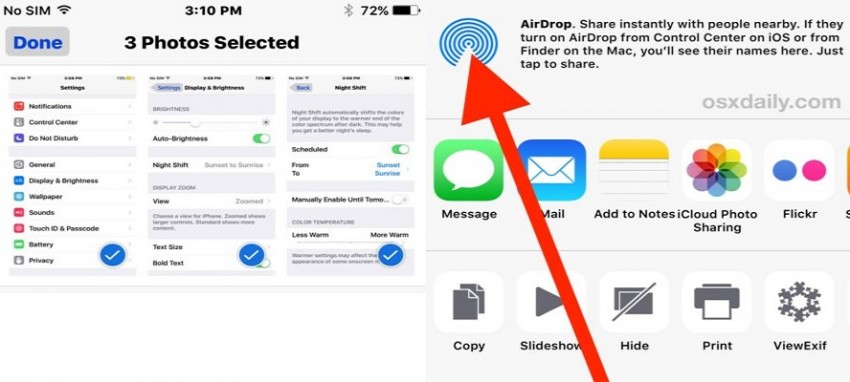
в Dock, затем нажмите «AirDrop» в боковом меню слева. Затем перетяните файл с рабочего стола или из другого окна Finder на имя адресата, которое отобразится в окне. Пользователь, которому отправлен файл, может принять или отклонить его. и выберите AirDrop, затем выберите устройство, на которое хотите отправить объект.
На Mac: Если документ открыт, выберите Поделиться > Отправить копию (в меню Поделиться в верхней части экрана), затем выберите AirDrop . Вы также можете нажать Control и щелкнуть файл документа на компьютере, затем выбрать Поделиться > AirDrop. На iPhone или iPad: Откройте документ, нажмите значок Поделиться, затем нажмите AirDrop.
Для начала перейдите в Finder на Mac, кликните на AirDrop и убедитесь, что установлен параметр «Разрешить мое обнаружение всем».
Нажмите кнопку AirDrop. Выберите пользователя AirDrop1, которому хотите отправить содержимое. AirDrop можно также использовать для обмена данными между своими устройствами Apple. Если на кнопке AirDrop отображается красный значок с числом, поблизости есть несколько устройств, с которыми можно поделиться содержимым.
Включите функцию Handoff на MacBook Air. Откройте Системные настройки, нажмите «Основные» в боковом меню, нажмите «AirDrop и Handoff» и установите флажок « …
Вам нужно включить режим AirDrop на обоих устройствах, между которыми вы хотите обмениваться файлами, а затем выбрать файлы и передать их на другое устройство.
Передача через AirDrop · На Mac выделите нужный файл (видео, фото) и кликните двумя пальцами на трекпаде. В открывшемся меню нажмите «Поделиться» — AirDrop.
© Copyright 2026Освітній планшет| Theme developed by Lucid Solutions