Як вивести на панель завдань значок принтера?
- Blog
- Як вивести на панель завдань значок принтера?
admin
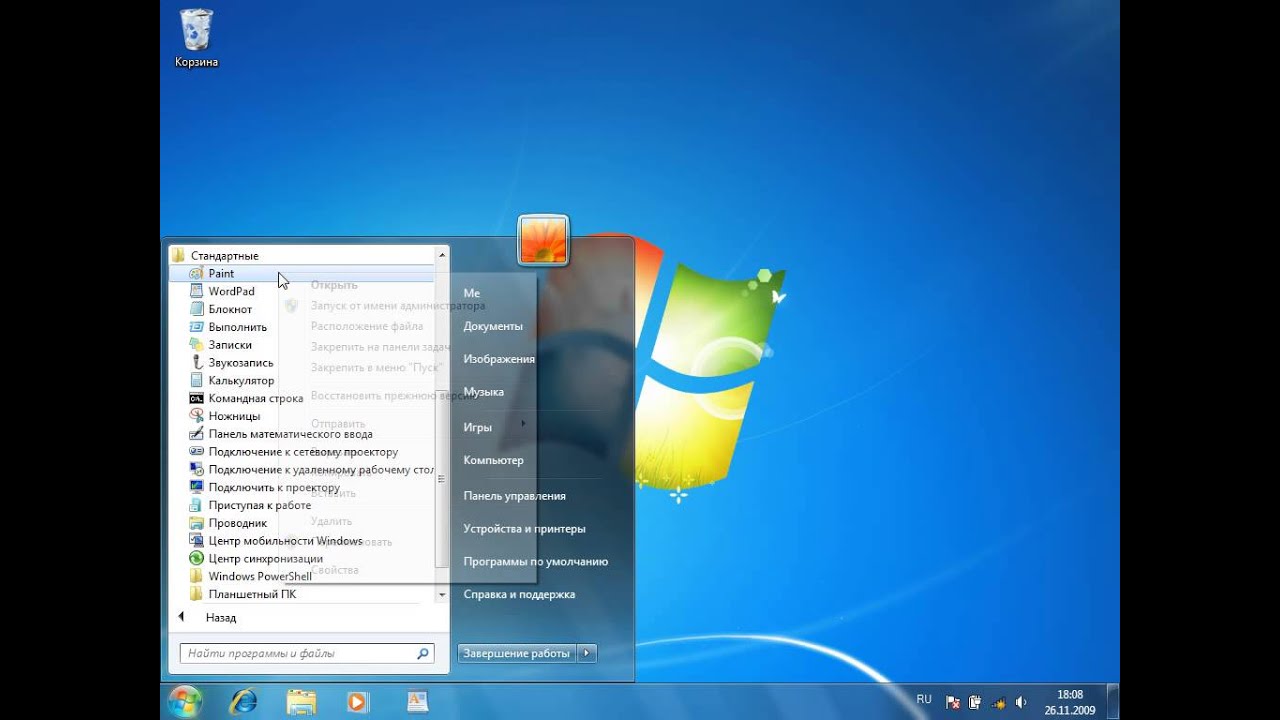
Если значок принтера не отображается на панели задач, перейдите к окну драйвера принтера, щелкните Контролируемые параметры на вкладке Сервис, а затем выберите Зарегистрируйте значок принтера на панели задач.
Правой кнопкой мыши выбираем нужный нам принтер и открываем его Свойства. Выделяем и копируем имя принтера. Далее, создаём на Рабочем столе ярлык. Переименовываем ярлык на своё усмотрение.
Нажмите на Windows значок на панели задач и выберите Настройки (значок Шестеренка ), чтобы открыть Настройки. Выберите Персонализация > Панель задач. Используйте переключатель Включить или Выключить, чтобы показать или скрыть значок на панели задач.
Создание ярлыка быстрой печати
Значок принтера не отображается на устройствах и принтерах в Windows 10 и Windows 11. Если вы обнаружите, что значок принтера отсутствует на …
на панели задач нажми правой кнопкой, выбери-свойства. в открывшемся окне-панель задач-область уведомлений-нажать-настроить.
Выберите Рабочий стол > Настройки > Панель управления > Просмотр устройств и принтеров в Оборудование и звук. Щелкните правой кнопкой мыши значок принтера или …
© Copyright 2026Освітній планшет| Theme developed by Lucid Solutions